
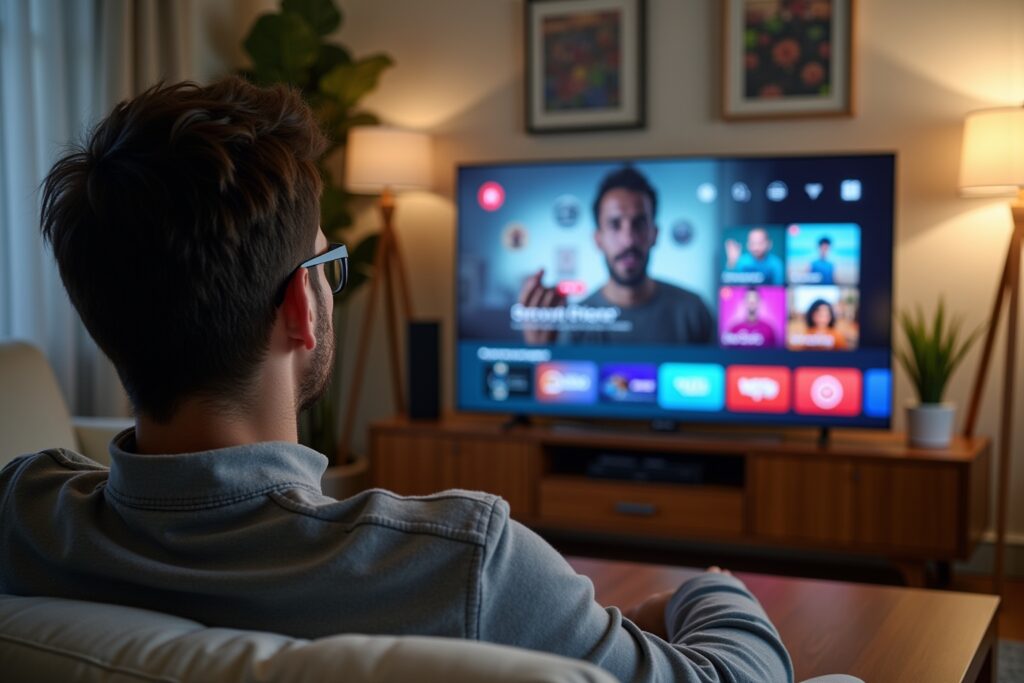
Stell dir vor, du könntest deine Lieblingssendungen, spannende Filme und exklusive Originals von Joyn ganz bequem auf dem großen Bildschirm genießen. Kein lästiges Starren mehr auf kleine Displays, kein Gedränge auf dem Sofa – nur du, deine Couch und grenzenlose Unterhaltung. Klingt verlockend, oder? In diesem Guide zeigen wir dir, wie du Joyn auf deinem TV zum Leben erweckst und ein Entertainment-Erlebnis der Extraklasse genießt. Lass uns gemeinsam eintauchen!
Das sind die beliebtesten Top 10 Smart TVs Produkte

![Hisense 32E4QT Fehrnseher, 32 Zoll, DLED, Smart TV, Game Mode, AI Sports Mode, Dolby Audio, Dolby MS12, DTS Virtual X, HDR10, HLG, Full HD, High Contrast, Rauschunterdrückung [2025]](https://m.media-amazon.com/images/I/51-7t9I7s-L._SL160_.jpg)
![DYON ULTIMAX 24F-TI – 24 Zoll (60 cm) Full-HD Smart TV mit Tizen OS, Triple Tuner (DVB-C/-S2/-T2), Smart & Gaming Hub, Prime Video, Netflix, Disney+ [2025]](https://m.media-amazon.com/images/I/41DC7Q+wpyL._SL160_.jpg)

![DYON ULTIMAX 40F-TI - 40 Zoll (100 cm) Full-HD Smart TV mit Tizen OS, Triple Tuner (DVB-C/-S2/-T2), Smart & Gaming Hub, Prime Video, Netflix, Disney+ [2025]](https://m.media-amazon.com/images/I/41MpLBMxt2L._SL160_.jpg)

![LG 32LQ63006LA TV 80 cm (32 Zoll) Full HD Fernseher (Google Assistant, 60 Hz, Smart TV) [Modelljahr 2022], schwarz](https://m.media-amazon.com/images/I/313avT8LKQL._SL160_.jpg)

Joyn auf deinem TV: Mehr als nur Fernsehen
Joyn ist mehr als nur eine Streaming-Plattform – es ist dein Tor zu einer Welt voller Unterhaltung. Mit einer riesigen Auswahl an Inhalten, von packenden Dramen über lustige Comedys bis hin zu fesselnden Dokumentationen, bietet Joyn für jeden Geschmack etwas. Und das Beste daran: Du kannst all diese Inhalte ganz einfach auf deinem Fernseher streamen und das Erlebnis mit Freunden und Familie teilen. Vergiss langweilige TV-Abende – mit Joyn wird jeder Abend zu einem unvergesslichen Event!
Die Vorteile von Joyn auf dem großen Bildschirm
Warum solltest du Joyn auf deinem TV schauen? Hier sind einige überzeugende Gründe:
- Ein immersives Erlebnis: Der große Bildschirm lässt dich tiefer in die Geschichten eintauchen und jedes Detail genießen.
- Gemeinsamer Genuss: Teile die Freude am Streaming mit deinen Liebsten und verbringtQuality Time zusammen.
- Komfort pur: Lehne dich entspannt zurück und steuere Joyn bequem mit deiner Fernbedienung.
- Gestochen scharfe Bilder: Genieße viele Inhalte in HD-Qualität und erlebe ein visuelles Feuerwerk.
- Flexibilität: Schaue, was du willst, wann du willst – ohne an feste Sendezeiten gebunden zu sein.
So bringst du Joyn auf deinen TV: Verschiedene Wege zum Streaming-Glück
Es gibt verschiedene Möglichkeiten, Joyn auf deinem Fernseher zu genießen. Welche die beste für dich ist, hängt von deinem TV-Gerät, deinen technischen Kenntnissen und deinen persönlichen Vorlieben ab. Keine Sorge, wir erklären dir alle Optionen Schritt für Schritt!
1. Die Joyn App: Dein direkter Draht zur Unterhaltung
Viele moderne Smart-TVs haben bereits einen integrierten App Store, in dem du die Joyn App ganz einfach herunterladen kannst. Das ist der schnellste und unkomplizierteste Weg, um Joyn auf deinem TV zu installieren. Folge einfach diesen Schritten:
- Überprüfe, ob dein Smart-TV kompatibel ist: Die Joyn App ist für viele gängige Smart-TV-Marken wie Samsung, LG, Sony, Philips und Panasonic verfügbar.
- Öffne den App Store deines TVs: Diesen findest du meist im Hauptmenü deines Fernsehers.
- Suche nach „Joyn“: Nutze die Suchfunktion des App Stores, um die Joyn App zu finden.
- Lade die App herunter und installiere sie: Klicke auf „Installieren“ und warte, bis der Download abgeschlossen ist.
- Öffne die Joyn App: Nach der Installation findest du die App im Menü deines TVs.
- Melde dich an oder registriere dich: Wenn du bereits ein Joyn Konto hast, melde dich mit deinen Zugangsdaten an. Andernfalls kannst du dich direkt in der App registrieren.
2. Streaming-Geräte: Die flexible Lösung für jeden TV
Wenn dein Fernseher kein Smart-TV ist oder die Joyn App nicht unterstützt, sind Streaming-Geräte eine hervorragende Alternative. Diese kleinen Geräte werden an deinen Fernseher angeschlossen und ermöglichen dir den Zugriff auf eine Vielzahl von Streaming-Diensten, darunter natürlich auch Joyn. Hier sind einige beliebte Optionen:
- Amazon Fire TV Stick: Ein kompakter und erschwinglicher Streaming-Stick mit einer großen Auswahl an Apps, darunter Joyn.
- Google Chromecast: Ermöglicht das Streamen von Inhalten von deinem Smartphone, Tablet oder Computer auf deinen Fernseher.
- Apple TV: Eine hochwertige Streaming-Box mit einer benutzerfreundlichen Oberfläche und Unterstützung für Apple-Dienste.
- Roku Streaming Stick: Eine weitere beliebte Option mit einer einfachen Bedienung und einer großen Auswahl an Apps.
Die Installation und Nutzung von Streaming-Geräten ist in der Regel sehr einfach. Folge einfach den Anweisungen des Herstellers und lade die Joyn App aus dem jeweiligen App Store herunter. Anschließend kannst du dich wie gewohnt anmelden und deine Lieblingsinhalte genießen.
3. HDMI-Kabel: Die klassische Verbindung für PC und Laptop
Eine weitere Möglichkeit, Joyn auf deinem TV zu schauen, ist die Verbindung deines PCs oder Laptops über ein HDMI-Kabel. Das ist besonders praktisch, wenn du Inhalte von Joyn im Webbrowser streamen möchtest oder spezielle Einstellungen vornehmen möchtest. So geht’s:
- Verbinde deinen PC oder Laptop mit deinem TV: Stecke ein HDMI-Kabel in den HDMI-Anschluss deines Computers und verbinde das andere Ende mit einem freien HDMI-Anschluss deines Fernsehers.
- Wähle den richtigen HDMI-Eingang: Schalte deinen Fernseher ein und wähle den HDMI-Eingang aus, an den du deinen Computer angeschlossen hast. Dies kannst du in der Regel über die Eingangswahltaste deiner Fernbedienung tun.
- Starte den Webbrowser und öffne Joyn: Öffne deinen bevorzugten Webbrowser auf deinem Computer und gehe zu joyn.de.
- Melde dich an oder registriere dich: Melde dich mit deinen Zugangsdaten an oder registriere dich, falls du noch kein Joyn Konto hast.
- Starte das Streaming: Wähle den Inhalt aus, den du sehen möchtest, und starte die Wiedergabe. Der Ton und das Bild werden nun auf deinem Fernseher angezeigt.
Tipp: Achte darauf, dass dein Computer eine ausreichend hohe Auflösung eingestellt hat, um ein optimales Bild auf deinem Fernseher zu gewährleisten. Du kannst die Auflösung in den Einstellungen deines Betriebssystems anpassen.
4. Screen Mirroring: Die kabellose Verbindung für Android-Geräte
Wenn du ein Android-Smartphone oder -Tablet besitzt, kannst du den Bildschirminhalt deines Geräts kabellos auf deinen Fernseher spiegeln. Diese Funktion wird oft als „Screen Mirroring“ oder „Bildschirmübertragung“ bezeichnet und ist eine bequeme Möglichkeit, Joyn auf dem großen Bildschirm zu genießen. Die genaue Vorgehensweise kann je nach Hersteller deines Geräts variieren, aber im Allgemeinen funktioniert es wie folgt:
- Überprüfe, ob dein TV Screen Mirroring unterstützt: Viele moderne Smart-TVs unterstützen Screen Mirroring. Informationen dazu findest du in der Bedienungsanleitung deines Fernsehers.
- Aktiviere Screen Mirroring auf deinem Android-Gerät: Gehe in die Einstellungen deines Android-Geräts und suche nach der Option „Screen Mirroring“, „Bildschirmübertragung“ oder einer ähnlichen Bezeichnung.
- Wähle deinen Fernseher aus: Dein Android-Gerät sollte nun nach verfügbaren Geräten in der Nähe suchen. Wähle deinen Fernseher aus der Liste aus.
- Starte die Joyn App: Sobald die Verbindung hergestellt ist, wird der Bildschirminhalt deines Android-Geräts auf deinem Fernseher angezeigt. Starte nun die Joyn App auf deinem Android-Gerät und wähle den Inhalt aus, den du sehen möchtest.
Wichtig: Achte darauf, dass dein Android-Gerät und dein Fernseher mit demselben WLAN-Netzwerk verbunden sind, damit Screen Mirroring funktioniert.
Joyn optimal nutzen: Tipps und Tricks für das perfekte Streaming-Erlebnis
Nachdem du Joyn erfolgreich auf deinem TV installiert hast, gibt es noch ein paar Tipps und Tricks, die dir helfen, das Beste aus deinem Streaming-Erlebnis herauszuholen:
Die Joyn Benutzeroberfläche: Navigation leicht gemacht
Die Joyn Benutzeroberfläche ist intuitiv und einfach zu bedienen. Nutze die verschiedenen Kategorien, Suchfunktionen und Empfehlungen, um schnell und einfach deine Lieblingsinhalte zu finden. Du kannst auch personalisierte Merklisten erstellen, um Sendungen und Filme zu speichern, die du später sehen möchtest.
Die richtige Bildeinstellung: Für ein optimales Sehvergnügen
Die Bildeinstellungen deines Fernsehers können einen großen Einfluss auf dein Streaming-Erlebnis haben. Experimentiere mit verschiedenen Modi wie „Kino“, „Sport“ oder „Spiel“, um die beste Einstellung für Joyn zu finden. Du kannst auch Helligkeit, Kontrast und Schärfe anpassen, um das Bild deinen persönlichen Vorlieben anzupassen.
Ununterbrochenes Streaming: So vermeidest du Pufferprobleme
Nichts ist ärgerlicher als ein Film oder eine Serie, die ständig unterbrochen wird, weil die Internetverbindung nicht schnell genug ist. Hier sind ein paar Tipps, um Pufferprobleme zu vermeiden:
- Überprüfe deine Internetgeschwindigkeit: Stelle sicher, dass deine Internetverbindung ausreichend schnell ist, um HD-Streaming zu unterstützen.
- Verbinde deinen TV mit dem LAN-Kabel: Eine kabelgebundene Verbindung ist oft stabiler als WLAN.
- Reduziere die Anzahl der Geräte im WLAN: Je mehr Geräte gleichzeitig dein WLAN nutzen, desto langsamer kann die Verbindung werden.
- Schließe unnötige Apps und Programme: Schließe alle Apps und Programme, die im Hintergrund laufen und deine Internetverbindung belasten.
Joyn Plus+: Die Premium-Erfahrung für anspruchsvolle Streamer
Wenn du noch mehr aus Joyn herausholen möchtest, solltest du dir Joyn Plus+ ansehen. Mit Joyn Plus+ erhältst du Zugriff auf eine noch größere Auswahl an Filmen, Serien und Live-TV-Kanälen, die du in HD-Qualität und ohne Werbung genießen kannst. Außerdem kannst du ausgewählte Inhalte bereits vor der TV-Ausstrahlung streamen. Joyn Plus+ ist die perfekte Wahl für alle, die das ultimative Streaming-Erlebnis suchen.
Problemlösung: Was tun, wenn es nicht klappt?
Auch wenn die Installation und Nutzung von Joyn auf dem TV in der Regel problemlos funktionieren, kann es manchmal zu Problemen kommen. Hier sind einige häufige Probleme und ihre Lösungen:
- Die Joyn App startet nicht: Überprüfe, ob deine Internetverbindung funktioniert und ob die App auf dem neuesten Stand ist. Versuche, die App neu zu starten oder neu zu installieren.
- Es kommt zu Wiedergabeproblemen: Stelle sicher, dass deine Internetverbindung ausreichend schnell ist und dass keine anderen Geräte dein WLAN belasten. Versuche, die Videoqualität in den Einstellungen der Joyn App zu reduzieren.
- Der Ton funktioniert nicht: Überprüfe, ob die Lautstärke deines Fernsehers aufgedreht ist und ob die Audioausgabe richtig eingestellt ist. Versuche, den Fernseher neu zu starten.
- Ich kann mich nicht anmelden: Überprüfe, ob du die richtigen Zugangsdaten eingegeben hast. Wenn du dein Passwort vergessen hast, kannst du es zurücksetzen.
Wenn du weiterhin Probleme hast, findest du auf der Joyn Website einen umfangreichen Hilfebereich mit Antworten auf häufig gestellte Fragen und Kontaktmöglichkeiten zum Kundenservice.
Das sind die neuesten Smart TVs Produkte
FAQ: Häufig gestellte Fragen zu Joyn auf dem TV
Ist Joyn kostenlos?
Ja, Joyn bietet eine kostenlose Version mit einer großen Auswahl an Inhalten. Allerdings gibt es auch Joyn Plus+, ein kostenpflichtiges Abonnement mit zusätzlichen Vorteilen wie einer größeren Auswahl an Filmen, Serien und Live-TV-Kanälen in HD-Qualität und ohne Werbung.
Welche Geräte unterstützen die Joyn App?
Die Joyn App ist für viele gängige Smart-TV-Marken wie Samsung, LG, Sony, Philips und Panasonic verfügbar. Eine vollständige Liste der unterstützten Geräte findest du auf der Joyn Website.
Kann ich Joyn auch im Ausland schauen?
Die Verfügbarkeit von Joyn im Ausland kann je nach Land variieren. In der Regel ist Joyn nur innerhalb Deutschlands verfügbar. Es gibt jedoch Möglichkeiten, Joyn mit einem VPN (Virtual Private Network) auch im Ausland zu nutzen. Beachte jedoch, dass die Nutzung von VPNs gegen die Nutzungsbedingungen von Joyn verstoßen kann.
Wie kann ich Joyn Plus+ kündigen?
Du kannst dein Joyn Plus+ Abonnement jederzeit kündigen. Die Kündigung erfolgt in der Regel über dein Joyn Konto im Webbrowser oder in der Joyn App. Die genaue Vorgehensweise findest du in den FAQ auf der Joyn Website.
Wie viele Geräte kann ich gleichzeitig mit meinem Joyn Konto nutzen?
Mit einem Joyn Konto kannst du bis zu fünf Geräte registrieren. Allerdings können nur zwei Geräte gleichzeitig streamen. Mit einem Joyn Plus+ Konto kannst du auf bis zu drei Geräten gleichzeitig streamen.
Unterstützt Joyn 4K-Streaming?
Obwohl Joyn viele Inhalte in HD-Qualität anbietet, wird 4K-Streaming derzeit noch nicht unterstützt. Es ist jedoch möglich, dass Joyn in Zukunft auch 4K-Inhalte anbieten wird.
Wie kann ich die Jugendschutzeinstellungen auf Joyn aktivieren?
Du kannst die Jugendschutzeinstellungen auf Joyn in deinem Konto im Webbrowser oder in der Joyn App aktivieren. Dort kannst du eine PIN festlegen, um den Zugriff auf Inhalte mit einer bestimmten Altersfreigabe zu beschränken.
Dein persönliches Entertainment-Erlebnis wartet!
Jetzt weißt du, wie du Joyn auf deinem TV zum Leben erweckst und in eine Welt voller Entertainment eintauchen kannst. Egal, ob du dich für packende Dramen, lustige Comedys oder fesselnde Dokumentationen begeisterst – mit Joyn ist für jeden Geschmack etwas dabei. Also, worauf wartest du noch? Schnapp dir deine Fernbedienung, mach es dir auf der Couch gemütlich und genieße unvergessliche Streaming-Abende mit Joyn!


